
관리 윈도우 폴더등의 이동, 제거 또는 변경이 안될때
2016.02.18 09:42
절대 지워지지 않는 파일.. "파일또는폴더삭제오류" |
|---|
질문자인사 모든방법임에는 분명하지만 1,2,3번등 제 실력으로 할수있었던 방법중에는 안타깝게도 해결되지 못했습니다.
본 내용은 파일이 삭제 되지않고 말썽을 부릴때의 모든 해결 방법입니다.
1. [ Logical Disk Manager ]서비스 중지 및 실행중인[프로세스] 중지로 삭제방법.
다음 2가지 서비스를 중지 시킨후 문제의 파일을 제거해 봅니다.
1). 프로세스 중지.
[ Ctrl+Alt+Delete ]를 눌러 작업[ 관리자] 의 [프로세스] 텝에서
문제의 파일이 실행 중이면 항목을 선택하여 아래 [프로세스 끝내기] 버턴을 눌러
중지 시킵니다.
2). [ Logical Disk Manager ]서비스 중지.
시작 ㅡ>설정 ㅡ>제어판ㅡ>관리도구ㅡ>서비스를 열어,
아래 그림의 항목중[ Logical Disk Manager ]를 더블 클릭 합니다.
그림 1
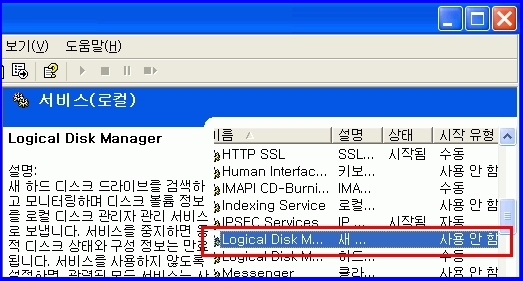
아래 그림에서 [시작유형(E)] 을 [사용 안함] 으로 설정 하고 [서비스 상태] 를 중지를
시킵니다. (재부팅 하면 원상 복구 됨).
그림 2
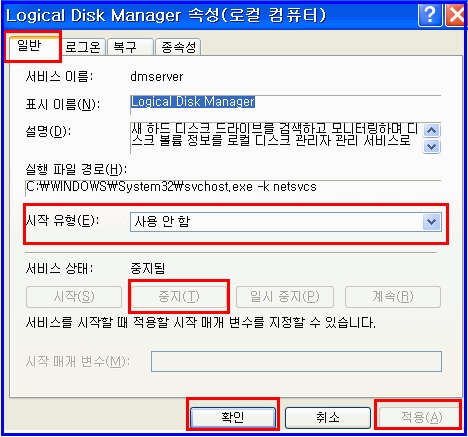
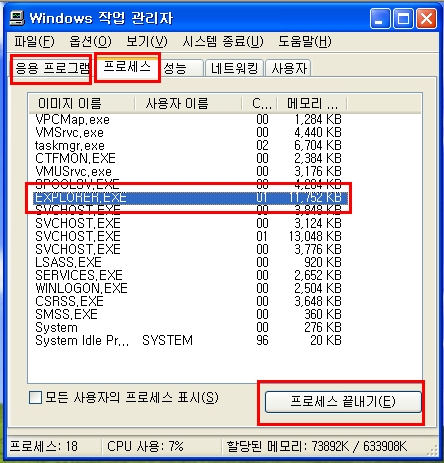
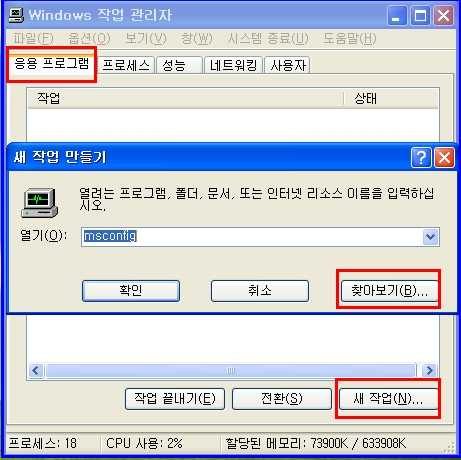
그림 4
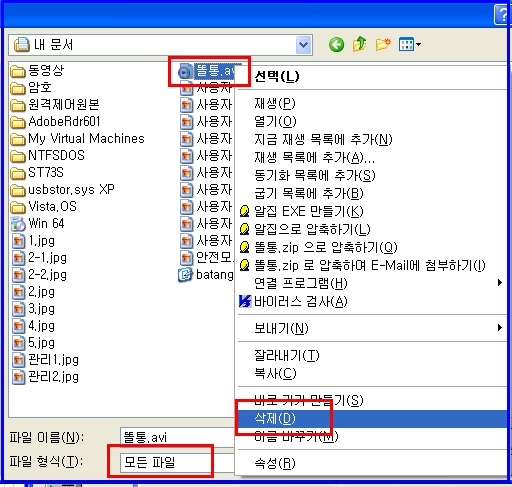
(참고로, 주의하실 점은, [Windows 의 시스템] 파일도 선택만 해주면 경고창 없이
무자비하게 삭제하니 [Windows 시스템] 파일이 삭제되지 않게 신중을 기하여
삭제 파일을 선택 해주시길 바랍니다.)
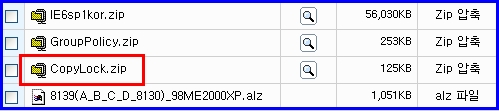
1). 먼저 [ 여기 ] <ㅡ를 눌러 해당페이지로 이동하여 좌측 메뉴 중 [웹 하드]폴더를
열어 안내에 따라 [웹 하드 ]파일 중 아래 그림의 해당 파일을 다운로드 합니다.
그림 6
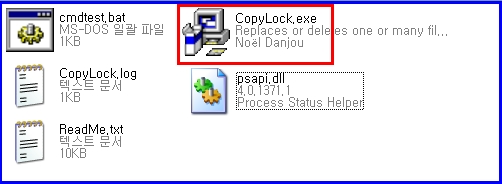
2). 다운받은 파일을 압축을 풀면 아래 5개의 파일중 [CopyLock.exe] 실행 파일을 클릭
합니다.
그림 7
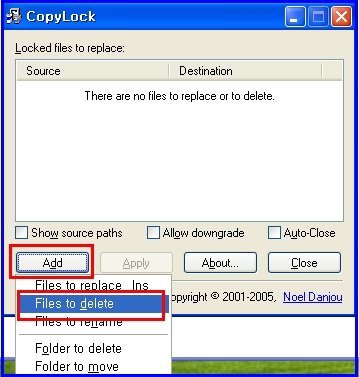
3). 아래 창이 뜨면 [Add] 버턴을 눌러 하위 메뉴중 [Files to delete] 항목을 고릅니다.
그림 8
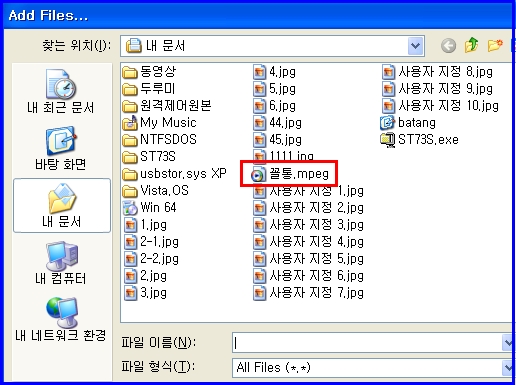
4). 경로를 묻는 창이 뜨면 삭제 하고자 하는 폴더로 이동한 후 해당 파일을 선택 합니다.
(여기서 예 로 내 문서에 저장된 지워지지 않고 말썽을 부리는 [꼴통] 이라는 MPEG 파일
을 삭제 해 보겠습니다. [꼴통] 파일을 선택 합니다.)
그림 9
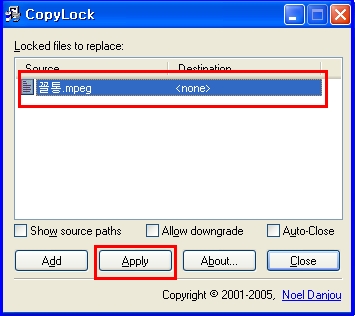
5). [꼴통] 파일이 선택되면 아래 [Apply] 버턴을 눌러 줍니다.
그림 10
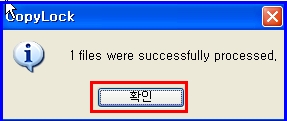
6). 삭제 확인 창에서 [확인] 버턴을 눌러 줍니다.
그림 11
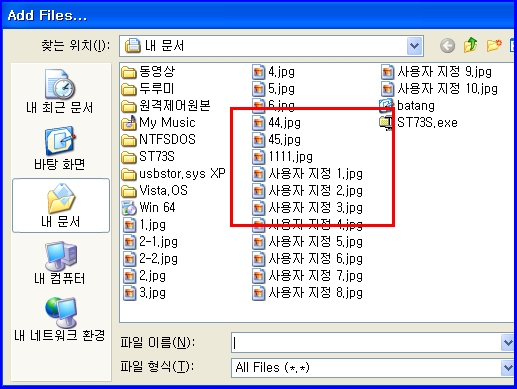
7). 아래 그림에서 지워지지 않고 말썽을 부리던 파일이 제거 되었음을 확인 하실수 있을
겁니다.
그림 12
컴퓨터 시작시[ F8 ]을 눌러 [안전 모드]를 선택해서 부팅을하여 [안전모드] 에서
삭제 해봅니다.
그림 13
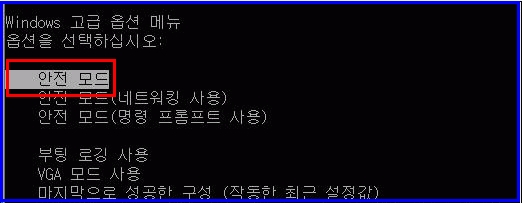
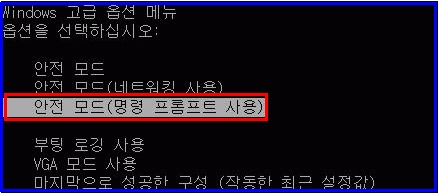
5. 도스모드에서 명령어로 삭제하기.
1). 시작시 역시[ F8 ]을 눌러 멀티 메뉴에서 [안전 모드(명령 프롬프터)]를 선택하여
부팅합니다.
그림 14
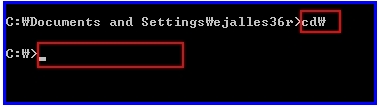
2). 아래 그림에서 [ cd ] 입력한후,
해당 디렉토리인 C: 폴더로 이동하여 C: 디렉토리에서 제거 하고자 하는 파일 경로를
정확히 입력한 후 하위 파일 ㅡ>폴더를 차례로[ del *.* ]명령을 하여 제거합니다.
그림 15
[출처] 절대 지워지지 않는 파일.. "파일또는폴더삭제오류"|작성자 오로라

댓글 2
| 번호 | 제목 | 글쓴이 | 날짜 | 조회 수 |
|---|---|---|---|---|
| 공지 | 정보 공유 | 시냇물 | 2009.12.09 | 50129 |
| 36 | 그래픽 카드 동시(내장, 외장)사용 | 시냇물 | 2021.09.26 | 2663 |
| 35 |
cpu-z 활용(컴제원 확인)
 | 시냇물 | 2021.09.23 | 1356 |
| 34 | 자료관리 저장장비 설정 | 시냇물 | 2021.09.16 | 1459 |
| 33 |
하드오류시 대처(로우포멧)
| 시냇물 | 2021.09.03 | 1484 |
| 32 |
스마트 이중백업(파일서버) 자료 정의
| 시냇물 | 2021.07.12 | 1608 |
| 31 |
서버(파일, 작업) 구축 및 비교
| 시냇물 | 2021.07.09 | 2781 |
| 30 | 하드구매 시 고려 [1] | 시냇물 | 2021.07.09 | 1115 |
| 29 | 컴 장비(메인보드 등) 업그레이드 시 고려사항 | 시냇물 | 2021.05.18 | 1189 |
| 28 | 유동아이피 외부에서 윈도우 원격데스크톱 연결(SSH서버와 iputty) | 시냇물 | 2020.11.02 | 3790 |
| 27 | 윈도우 파일히스토리 | 시냇물 | 2020.08.11 | 2116 |
| 26 | 파일서버 만들기 | 시냇물 | 2020.06.11 | 2210 |
| 25 |
WOL 설정(메인보드 회사, Lan 카드 별, 내부망 전용pg 포함)
| 시냇물 | 2020.03.27 | 3764 |
| 24 |
업그레이드 list
[1] | 시냇물 | 2019.05.15 | 2477 |
| 23 |
디딤(DiðDim) 스마트이중백업이 필요성
| 시냇물 | 2019.05.06 | 3855 |
| 22 |
백업 프로그램 설치방법
| 시냇물 | 2019.04.24 | 3573 |
| 21 |
스마트 이중백업 디ð딤
[7] | 시냇물 | 2019.04.24 | 4458 |
| 20 |
네트워크 드라이브 연결(데이타 원격작업) 핵심정리
[4] | 시냇물 | 2016.12.06 | 26008 |
| 19 | 원격제어 정리 [1] | 시냇물 | 2016.11.21 | 3951 |
| 18 | 크롬 원격제어 코드로 연결 [3] | 시냇물 | 2016.02.05 | 2994 |
| 17 | ftp파일 직접보기(다음팟 스트리밍) | 시냇물 | 2016.01.29 | 3603 |
개인적으로 윈도우 작업관리자에서 explorer을 중지(xp는 http://dbns.ze.am/p22job/2134583)시키고 다시 가동하는 2번째 것이 편함
열 받지 말고 삽시다!!!!!!!!!!!!!!!!!!!!!!!!!!!!! ^ v ^