
webdav 연결
2017.11.20 13:52
1. 인터넷 탐색기등(구글, 사파리)사용 (직접 동영상 관람)
1.1 주소를 인터넷 탐색기 주소창에 붙여넣으면 list형태로 보임
1.2 폴더를 클릭하면 내용(파일 및 하위폴더)이 보이고, 부모 디렉터리(상위 폴더)로 이동하면 원위치로 복귀 가능
1.3 동영상 파일을 마우스끌기하여 다음 팟 플레이어의 영상창에 놓으면 바로 실행
1.4 자막(smi, srt)필요시 추가로 마우스끌기하면 실행됨
1.5 자막을 별도로 한번더 가져다 놓아야 하나 처음 가동 속도는 네트워크 연결보다 매우 부드럽고 직접인터넷으로 연결해서 동영상 관람이 가능
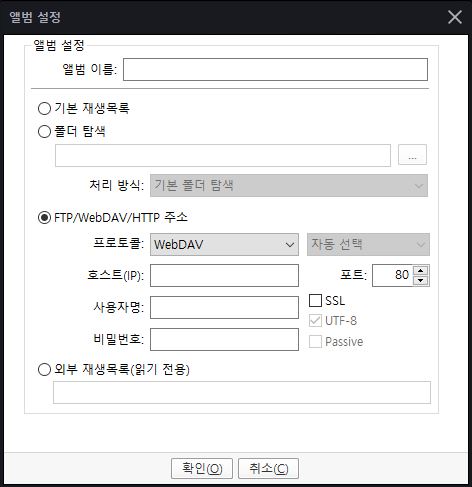
3. 네트워크 드라이브 연결해서 사용

3.1. 파일탐색기로 연결
3.1.1 Webdav(http://주소 or \\주소로 연결)를 네트워크 드라이브로 연결하면 전세계 어디에서나 해당폴더(권한설정)에 자료를 전송 및 수정이 가능함.
3.1.2. 네트워크 드라이브 연결(상단메뉴) -> 드라이브 선택 -> 폴더(http://웹데이브 주소:포트/폴더 또는 \\웹데이브 주소@포트\DavWWWRoot\폴더) -> 마침
ex.) http://daum.net:4321/폴더/폴더..... 또는 \\daum.net@4321\DavWWWRoot\폴더\폴더.....
3.1.3. 연결되면 사용자 이름과 암호를 물음, 내 자격 증명 기억 체크
3.2 도스명령어 사용(추천)
3.2.1 실행(Win + R)을 가동하여 cmd 입력하면 도스창이 열림
3.2.2 net use d: \\웹데이브 주소@포트\davwwwroot 암호 /user:사용자 를 입력하면 d:(빈드라이브 선택)로 연결됨
4. 전송용량변경(아래 전송한계를 풀지않으면 50Mbyte 이상은 전송량이 0으로 됨)
4.1 속도는 인터넷 연결속도로 됨(다운은 부드러우나 업은 95%정도에서 약간의 시간이 정체됨
4.2 전송방법(ssl) 변경과 최대용량(50M이상) 변경 필요시
- win7(32bit)일 경우 : win7(32) webdav 한계풀기(level, 50M).reg 를 설치
- 안될경우(win10) 직접 regedit를 직접수정(윈도우 시작 -> regedit 입력)
. HKEY_LOCAL_MACHINE\SYSTEM\CurrentControlSet\Services\WebClient\Parameters
BasicAuthLevel 값이 기본 1로 되어있는데 2로 변경 (없으면 "DWORD Value"키를 새로 생성하여 입력)
. HKEY_LOCAL_MACHINE\SYSTEM\CurrentControlSet\Services\WebClient\Parameters
FileSizeLimitInBytes 키를 더블클릭하고 10진수를 선택, 여기서 최대값 4294967295를 입력합니다.
5. 다른프로그램사용 연결사용법
- 여러개를 연결해서 사용도 가능(ipdisk, NetDrive는 1개만 무료로 사용가능)
- RaiDrive는 여러개 연결가능함(추천)

댓글 0
| 번호 | 제목 | 글쓴이 | 날짜 | 조회 수 |
|---|---|---|---|---|
| 공지 | 정보 공유 | 시냇물 | 2009.12.09 | 66964 |
| 36 | 그래픽 카드 동시(내장, 외장)사용 | 시냇물 | 2021.09.26 | 6869 |
| 35 |
cpu-z 활용(컴제원 확인)
 | 시냇물 | 2021.09.23 | 7342 |
| 34 | 자료관리 저장장비 설정 | 시냇물 | 2021.09.16 | 8478 |
| 33 |
하드오류시 대처(로우포멧)
| 시냇물 | 2021.09.03 | 5362 |
| 32 |
스마트 이중백업(파일서버) 자료 정의
| 시냇물 | 2021.07.12 | 5374 |
| 31 |
서버(파일, 작업) 구축 및 비교
| 시냇물 | 2021.07.09 | 6591 |
| 30 | 하드구매 시 고려 [1] | 시냇물 | 2021.07.09 | 5066 |
| 29 | 컴 장비(메인보드 등) 업그레이드 시 고려사항 | 시냇물 | 2021.05.18 | 4905 |
| 28 | 유동아이피 외부에서 윈도우 원격데스크톱 연결(SSH서버와 iputty) | 시냇물 | 2020.11.02 | 7573 |
| 27 | 윈도우 파일히스토리 | 시냇물 | 2020.08.11 | 6394 |
| 26 | 파일서버 만들기 | 시냇물 | 2020.06.11 | 6201 |
| 25 |
WOL 설정(메인보드 회사, Lan 카드 별, 내부망 전용pg 포함)
| 시냇물 | 2020.03.27 | 8611 |
| 24 |
업그레이드 list
[1] | 시냇물 | 2019.05.15 | 6286 |
| 23 |
디딤(DiðDim) 스마트이중백업이 필요성
| 시냇물 | 2019.05.06 | 7481 |
| 22 |
백업 프로그램 설치방법
| 시냇물 | 2019.04.24 | 7366 |
| 21 |
스마트 이중백업 디ð딤
[7] | 시냇물 | 2019.04.24 | 9094 |
| 20 |
네트워크 드라이브 연결(데이타 원격작업) 핵심정리
[4] | 시냇물 | 2016.12.06 | 29884 |
| 19 | 원격제어 정리 [1] | 시냇물 | 2016.11.21 | 7599 |
| 18 | 크롬 원격제어 코드로 연결 [3] | 시냇물 | 2016.02.05 | 6848 |
| 17 | ftp파일 직접보기(다음팟 스트리밍) | 시냇물 | 2016.01.29 | 6354 |